
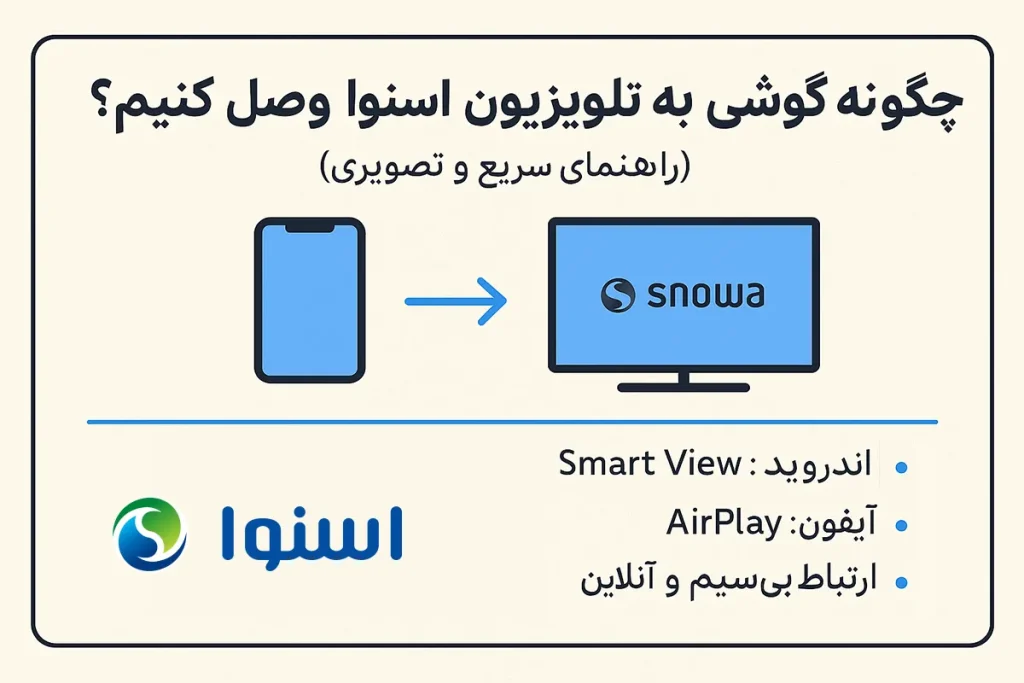
| 📱 نوع گوشی | 🔌 روش پیشنهادی | 🌐 نیاز به وایفای؟ | توضیح سریع |
|---|---|---|---|
| سامسونگ | Smart View | بله | از تنظیمات گوشی فعال میشه و تلویزیون رو پیدا میکنه |
| شیائومی | Cast / Wireless Display | بله | از تنظیمات صفحه نمایش → پخش بیسیم انتخاب کن |
| آیفون | AirPlay یا کابل HDMI-Lightning | بستگی داره | AirPlay برای مدلهای جدید، کابل برای همه مدلها |
| همه گوشیها | کابل HDMI یا MHL | خیر | برای تلویزیونهای بدون وایفای بهترین گزینه است |
| مدلهای قدیمی تلویزیون اسنوا | دانگل AnyCast / MiraScreen | بله یا خیر | اتصال بیسیم بدون هوشمندسازی کامل با دانگل خارجی |
| اتصال اینترنت گوشی به تلویزیون | هاتاسپات یا Wi-Fi Direct | بله | فقط برای استفاده از مرورگر یا اپهای آنلاین تلویزیون |
تا حالا خواستی فیلم یا عکسای گوشی موبایلت رو بندازی روی تلویزیون خونه، ولی ندونی دقیقاً باید چی کار کنی؟
اکثر آدما اینجور وقتا یا دنبال کابل میگردن، یا اپلیکیشنهای عجیبغریب نصب میکنن که آخرش هم جواب نمیگیرن.
واقعیت اینه که برای اتصال گوشی به تلویزیون اسنوا، نیازی به تخصص یا هزینه خاصی نیست — فقط باید بدونی از کدوم روش استفاده کنی، بسته به مدل گوشیات و تلویزیونت.
توی این مقاله خیلی ساده و مرحلهبهمرحله بهت نشون میدم چطور گوشی سامسونگ، شیائومی، آیفون یا هر گوشی دیگهای رو به تلویزیون اسنوا وصل کنی — چه با وایفای، چه با کابل.
اگه واقعاً دنبال راهحل واقعی بدون دردسر و تستشدهای، همین حالا ادامه مقاله از مرکز تعمیر تلویزیون اسنوا در اصفهان رو بخون — قراره کلی از اشتباهاتی که بقیه میکنن جلو بیفتی.
راهحل مرحلهبهمرحله: اتصال گوشی به تلویزیون اسنوا
سناریو اول: تلویزیون هوشمند اسنوا + گوشی سامسونگ
📍 روش پیشنهادی: Smart View
🛠️ مراحل:
- مطمئن شو تلویزیون به وایفای خونه وصله
- گوشی سامسونگ رو به همون وایفای وصل کن
- از نوار بالا گزینهی Smart View رو بزن
- اسم تلویزیون رو انتخاب کن → تصویر گوشی پخش میشه

نکته: اگه اسم تلویزیون نمیاد، ممکنه Mirroring غیرفعال باشه (از تنظیمات تلویزیون چک کن)
سناریو دوم: گوشی شیائومی، هواوی یا اندروید غیرسامسونگ
📍 روش پیشنهادی: Wireless Display یا Cast
🛠️ مراحل:
- در گوشی برو به Settings → Display → Cast
- تلویزیون و گوشی باید روی یک وایفای باشن
- گزینه Wireless Display رو روشن کن
- اسم تلویزیون اسنوا رو انتخاب کن
اشتباه رایج: اگه گزینهی Cast نمیاد، گوشی یا ورژن اندروید ساپورت نمیکنه
سناریو سوم: گوشی آیفون
📍 روش ۱: AirPlay (برای مدلهای جدید تلویزیون)
🛠️ مراحل:
- آیفون و تلویزیون رو به یک وایفای وصل کن
- Control Center رو باز کن → Screen Mirroring
- روی اسم تلویزیون بزن → وصل میشه
📍 روش ۲: کابل HDMI به Lightning
🛠️ نیاز داری به:
- یک مبدل لایتنینگ به HDMI
- کابل HDMI معمولی
فقط وصل کن → تصویر نمایش داده میشه
📦 اشتباه رایج: برخی کابلهای ارزان فقط شارژ میکنن، تصویر منتقل نمیکنن
سناریو چهارم: تلویزیون غیرهوشمند اسنوا
📍 روش پیشنهادی: کابل یا دانگل
🔧 گزینهها:
- کابل MHL یا Type-C to HDMI
- دانگل مثل AnyCast یا MiraScreen برای اتصال بیسیم
📦 مقایسه:
| روش | مزیت | محدودیت |
|---|---|---|
| کابل | ارزانتر | نیاز به کابل مخصوص گوشی |
| دانگل | بیسیم | باید تلویزیون HDMI داشته باشه |
سناریو پنجم: اتصال تلویزیون به اینترنت گوشی
📍 روش: Wi-Fi Hotspot
🛠️ مراحل:
- Hotspot گوشی رو فعال کن
- تلویزیون رو به اون شبکه وصل کن
- حالا میتونی از مرورگر تلویزیون یا YouTube استفاده کنی
📦 مناسب برای: استفاده از اینترنت گوشی روی تلویزیون، نه Mirroring
💡 یادآوری: قبل از هر روش، مدل تلویزیونت رو بررسی کن و ببین توی منو گزینه Mirroring یا Wi-Fi Direct داره یا نه.
اگه علاوهبر گوشی، میخوای فلش هم به تلویزیون اسنوا وصل کنی (و بعضی فلشها رو نمیشناسه)، حتماً راهنمای جامع اتصال فلش به تلویزیون اسنوا رو هم ببین.
اشتباهات رایج هنگام اتصال گوشی به تلویزیون اسنوا
⚠️ اشتباهات پرتکرار کاربران
| ❌ اشتباه | 📌 توضیح + راهحل |
|---|---|
| وصل نبودن گوشی و تلویزیون به یک وایفای | باید هر دو روی یک شبکه باشن؛ حتی وایفای مهمان هم نباشن |
| خاموش بودن Screen Mirroring در تلویزیون | از تنظیمات تلویزیون گزینه Mirroring یا Cast رو فعال کن |
| استفاده از کابل شارژ به جای MHL یا HDMI | کابل شارژ فقط شارژ میکنه؛ باید کابل مخصوص انتقال تصویر باشه |
| گوشی پشتیبانی نمیکنه | بعضی گوشیها از Cast یا MHL پشتیبانی نمیکنن؛ از سایت سازنده مدل رو چک کن |
| نصب نکردن اپ مخصوص مثل SmartThings یا EZMira | برای بعضی برندها یا دانگلها نیاز به اپ جانبی هست |
| بهروزرسانینکردن نرمافزار تلویزیون | آپدیت نبودن سیستمعامل تلویزیون باعث عدم شناسایی گوشی میشه |
🔧 راهکار کلی برای رفع اکثر خطاها
- یکبار گوشی و ریست فکتوری تلویزیون اسنوا را انجام بده
- حتماً Location (موقعیت مکانی) و Bluetooth گوشی رو روشن کن
- از کابل یا دانگل مطمئن و تستشده استفاده کن
- تلویزیونهای قدیمی رو با دانگل هوشمند کن (AnyCast یا MiraScreen)
اگر تلویزیونت مدل قدیمیه و هیچ گزینهای تو منوهاش نمیبینی، سریعترین راه استفاده از دانگل HDMI هست — فقط کافیه به تلویزیون وصلش کنی و با گوشی Pair بشی.
همچنین اگه بعد از اتصال، کانالها برنمیگردن یا تصویر قطع میشه، ممکنه نیاز به کانالیابی مجدد داشته باشی — پس آموزش کانالیابی دقیق تلویزیون اسنوا رو از دست نده.
سوالات متداول
با استفاده از Smart View که توی گوشی سامسونگه. کافیه هر دو دستگاه روی یک وایفای باشن، بعد توی گوشی Smart View رو فعال کنی و اسم تلویزیون رو بزنی.
دو راه داری:
۱. اگه تلویزیون AirPlay ساپورت میکنه → از بخش Mirroring آیفون استفاده کن
۲. اگه نداره → از کابل HDMI به Lightning استفاده کن
از Cast یا Wireless Display توی تنظیمات گوشی استفاده کن. تلویزیون باید گزینه Mirroring یا Wi-Fi Display رو فعال داشته باشه.
اول هاتاسپات گوشی رو روشن کن، بعد از منوی Wi-Fi تلویزیون شبکه گوشی رو پیدا کن و وصل شو. این روش بیشتر برای استفاده از مرورگر یا اپهایی مثل یوتیوب تلویزیونه، نه اسکرین میرور.
بعضی مدلهای جدید با اپ SmartThings یا Remote IR کار میکنن. برای آیفون هم میتونی از اپهایی استفاده کنی که ریموت مادونقرمز دارن (در صورت ساپورت گوشی).
بله، اگه کابل مناسب مثل HDMI یا MHL داشته باشی. فقط دقت کن که کابل شارژ معمولی کار نمیکنه — باید کابل مخصوص انتقال تصویر باشه.
خیلی وقتا مشکل فقط اینه که تلویزیون و گوشی روی دو وایفای جدا هستن.
اول مطمئن شو هر دو به یک شبکه وصل شدن.
بعد از تنظیمات گوشی گزینهی Smart View رو بزن.
اگه اسم تلویزیون نمیاد، برو توی منوی تلویزیون و گزینه Mirroring یا Screen Share رو فعال کن.
هیچ مشکلی نیست. فقط یک دانگل مثل AnyCast بگیر، بزن به پورت HDMI تلویزیون، و با گوشی Pair کن.
در اصل، این دانگل تلویزیونتو تبدیل به Smart TV میکنه.
🔹 Smart View مخصوص گوشیهای سامسونگه
🔹 Cast برای گوشیهای اندرویدی دیگه مثل شیائومی، هواوی، …
عملکرد هر دو یکیه: انتقال بیسیم تصویر گوشی به تلویزیون
در این حالت، بهترین راه استفاده از کابل Lightning به HDMI هست.
فقط کابل رو وصل کن، و تصویر بهصورت خودکار پخش میشه.
🔴 این مقاله برای شما نیست اگر:
- دنبال یه راه سریع اما غیر اصولی برای اتصال گوشی به تلویزیون هستی
- حوصله نداری تنظیمات رو چک کنی و میخوای یکی بیاد برات وصل کنه
- فقط دنبال تبلیغ یه اپ خاص یا کابل خاصی هستی و نمیخوای بدونی چی پشتش هست
🟢 اما اگه:
- واقعاً میخوای خودت مشکل اتصال گوشی به تلویزیون اسنوا رو حل کنی
- دوست داری فرق روشها رو بدونی و بدون ضرر تصمیم بگیری
- و برات مهمه که از تجربههای واقعی و تستشده استفاده کنی…
پس این مقاله دقیقاً برای تو نوشته شده.
جمعبندی
خب، حالا دقیق میدونی که برای اتصال گوشیات به تلویزیون اسنوا، چه روشهایی وجود داره؛ چه گوشیات سامسونگه، آیفونه یا شیائومی.
یاد گرفتی که باید اول مدل تلویزیون رو بشناسی، بعد ببینی چه امکاناتی فعاله و مطابق اون، بهترین روش رو انتخاب کنی — چه با کابل، چه بیسیم.
و از همه مهمتر، فهمیدی که چطور از اشتباهات پرتکرار کاربران دیگه جلو بزنی.
📲 اگه هنوز تلویزیونت وصل نمیشه یا نمیدونی چه کابلی یا دانگلی بخری، فقط کافیه با شماره 09130796844 تماس بگیری و درخواست ثبت کنی.
