
| مشکل / نشانهها | علت احتمالی | راهحل سریع |
|---|---|---|
| فلش شناسایی نمیشود | خرابی پورت USB یا کم بودن برقدهی | تست پورت با فلش دیگر یا استفاده از پورت دیگر تلویزیون |
| فلش ویروسی یا خراب است | فایل سیستم آسیبدیده | فرمت کامل فلش از طریق کامپیوتر با فرمت FAT32 |
| فلش فرمت نشده یا فرمت اشتباه دارد | فرمت NTFS یا exFAT | تغییر فرمت به FAT32 |
| فقط بعضی فایلها پخش میشوند | فرمت فایل تصویری یا ویدیویی پشتیبانی نمیشود | تبدیل فایلها به فرمتهایی مثل MP4، AVI، MKV |
| زیرنویسها یا فایلهای فارسی اجرا نمیشوند | عدم پشتیبانی از زبان فارسی یا زیرنویسهای خاص | استفاده از زیرنویس UTF-8 و کوتاه کردن نام فایل |
| فلش در گذشته کار میکرد، الان نه | آپدیت نرمافزار یا ویروسی شدن فلش | آپدیت سیستم عامل تلویزیون + اسکن فلش با آنتیویروس |
| تلویزیون ریست نشده یا تنظیمات بههم خورده | تداخل نرمافزاری | ریست فکتوری تلویزیون از تنظیمات |
| مشکل سختافزاری USB | خرابی برد USB یا مینبرد | تماس با نمایندگی رسمی تعمیر تلویزیون اسنوا در اصفهان |
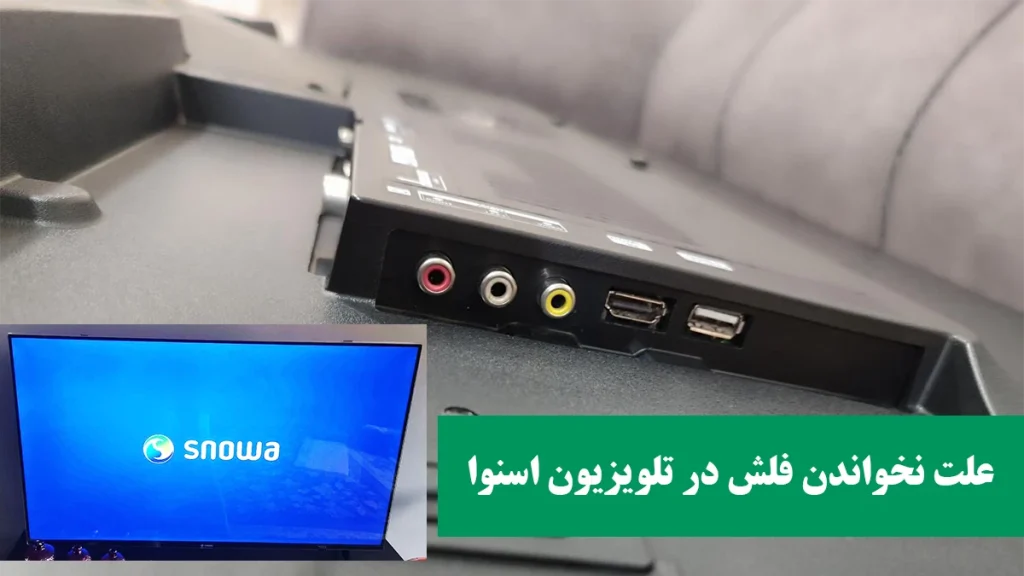
فلش به تلویزیون اسنوا وصل میشود اما شناسایی نمیشود
اگه فلش رو به تلویزیون اسنوا وصل کردی ولی هیچ واکنشی نشون نمیده، نه پیغامی میاد، نه توی منوها ظاهر میشه، بدون که این مشکل فقط مربوط به فایلهای داخل فلش نیست؛ ممکنه به خود تلویزیون یا حتی فلش آسیب رسیده باشه. بیایید بررسی کنیم.
مشکل از پورت USB تلویزیون است؟
یکی از دلایل ساده اما رایج، خرابی یا آلودگی پورت USB تلویزیونه. گردوغبار، زنگزدگی یا خم شدن پایههای داخلی پورت میتونه باعث بشه تلویزیون هیچ فلشی رو نشناسه.
✅ راهحل:
- با چراغقوه به داخل پورت نگاه کن.
- با دمنده یا اسپری هوا تمیزش کن (هرگز با جسم فلزی دست نزن).
- اگر چند پورت داری، فلش رو تو پورت دیگه امتحان کن.
- با یک فلش سالم هم تست کن که مطمئن شی مشکل از پورت هست یا نه.
فلش ویروسی شده یا خراب است
بعضی فلشها وقتی آلوده به ویروس میشن یا فایل سیستمشون خراب میشه، اصلاً توسط تلویزیون شناسایی نمیشن.
✅ راهحل:
- فلش رو به لپتاپ وصل کن و ببین اونجا هم شناسایی میشه یا نه.
- با آنتیویروس کامل اسکنش کن.
- اگه نیاز بود، با فرمت FAT32 دوباره فرمت کن (قبلش از اطلاعات بکآپ بگیر).
برقدهی پورت USB تلویزیون کافی نیست
برخی فلشها یا هاردهای اکسترنال نیاز به جریان برق بیشتری دارن. اگه تلویزیون نتونه به اندازه کافی برق تأمین کنه، فلش رو اصلاً نمیشناسه.
✅ راهحل:
- فلشهایی با ظرفیت زیر ۳۲ گیگابایت و بدون LED مصرفی امتحان کن.
- اگر از هارد استفاده میکنی، از هاردی با آداپتور جدا استفاده کن.
- هر وسیلهی اضافی مثل کابل تبدیل یا USB HUB رو حذف کن و مستقیماً فلش رو وصل کن.
بعضی تلویزیونها (مخصوصاً مدلهای قدیمیتر اسنوا) فقط فلشهایی با فرمت خاص یا ظرفیت خاص رو پشتیبانی میکنن. اگه مطمئن نیستی، تو بخشهای بعدی مقاله توضیح میدیم کدوم فرمت مناسبتره و چطور فلش رو درست فرمت کنی.
چرا فلش فرمت نشده یا فرمت اشتباه دارد؟
گاهی مشکل از خود فلش نیست، بلکه از فرمتیه که باهاش ذخیره شده. تلویزیونهای اسنوا معمولاً همهی فرمتها رو نمیخونن و وقتی با فرمتی ناسازگار مثل exFAT یا GPT مواجه بشن، کلاً فلش رو نمیشناسن یا فقط بعضی فایلها رو نشون میدن.
فرمت مناسب برای تلویزیون اسنوا چیست؟ (FAT32 vs NTFS)
بیشتر تلویزیونهای اسنوا، مخصوصاً مدلهای غیرهوشمند یا قدیمی، فقط فرمت FAT32 رو بهدرستی پشتیبانی میکنن.
فرمت NTFS فقط تو مدلهای جدیدتر و هوشمند اسنوا (Smart TV) ممکنه کار کنه، اونم نه همیشه کامل.
✅ پیشنهاد ما:
- برای اطمینان، همیشه از FAT32 استفاده کن.
- حتی اگه NTFS هم خوند، ممکنه بعضی فایلها پخش نشن یا فلش دیرتر شناسایی شه.
نحوه فرمت کردن فلش برای تلویزیون
اگر فرمت فلش ناسازگاره، اینجوری دوباره فرمتش کن:
- فلش رو به لپتاپ یا کامپیوتر وصل کن.
- روی فلش راستکلیک کن و گزینه “Format” رو بزن.
- توی لیست File System گزینه FAT32 رو انتخاب کن.
- Quick Format رو بزن تا سریع انجام شه.
⚠️ هشدار: این کار تمام اطلاعات داخل فلش رو پاک میکنه. اگه فایلی برات مهمه، حتماً قبلش بکآپ بگیر.
فایلهای داخل فلش بیشازحد سنگین یا آسیبدیدهاند
حتی اگه فلش سالم باشه و درست فرمت شده باشه، ممکنه تلویزیون نتونه بعضی فایلهای حجیم یا خراب رو بخونه.
🔍 دلایل رایج:
- فایل بالای ۴ گیگابایت روی فلش FAT32 ذخیره شده (این فرمت پشتیبانی نمیکنه).
- ویدیوهایی با کدک ناشناخته یا کیفیت خیلی بالا مثل HEVC 4K HDR.
- فایل ناقص یا ناقض ساختار.
✅ راهحل:
- از فایلهای با حجم زیر ۴ گیگ استفاده کن یا فرمت رو به NTFS تغییر بده (اگه تلویزیون پشتیبانی کنه).
- فایل رو روی لپتاپ تست کن؛ اگه اونجا هم باز نشد، یعنی خراب شده.
- اگه فرمت یا کدک ناسازگاره، با نرمافزارهایی مثل Handbrake فایل رو تبدیل کن.
بیشتر وقتا، با یک فرمت ساده FAT32 و انتقال فایلهای سبک و استاندارد، مشکل شناسایی یا پخش نشدن فلش روی تلویزیون اسنوا حل میشه.
علت پخش نشدن فیلم فلش در تلویزیون اسنوا
اگه فلش بهدرستی شناسایی میشه، اما وقتی واردش میشی، میبینی یا هیچی نیست یا یه سری فایل اصلاً باز نمیشن، مشکل از فرمت فایلها یا محتوای داخل فلشه، نه از خود فلش.
فرمت فایل تصویری یا ویدیویی پشتیبانی نمیشود
بیشتر تلویزیونهای اسنوا فقط از فرمتهای خاصی پشتیبانی میکنن. اگه مثلاً فیلمت با فرمت MKV با کدک HEVC یا فایل MP4 با کدک خاص باشه، ممکنه اصلاً نمایش داده نشه یا صدا باشه ولی تصویر نه.
✅ راهحل:
- از فرمتهای رایج و پشتیبانیشده مثل MP4 (H.264)، AVI و MP3 استفاده کن.
- فایلهایی که با گوشیهای جدید ضبط شدن، گاهی با کدک HEVC هستن؛ اونا رو با برنامههایی مثل HandBrake به فرمت H.264 تبدیل کن.
پشتیبانی نشدن از زیرنویس یا زبان فارسی
بعضی از تلویزیونهای اسنوا، مخصوصاً مدلهای قدیمی، با زیرنویسهایی که حروف فارسی دارن مشکل دارن. ممکنه اصلاً نشون داده نشن یا به صورت علامت سؤال دربیاد.
✅ راهحل:
- زیرنویس با فرمت UTF-8 ذخیره کن. (توی Notepad زیرنویس رو باز کن → Save As → Encoding: UTF-8)
- نام زیرنویس باید دقیقاً مثل فایل ویدیو باشه.
مثال:
Film.mp4
Film.srt
حجم بالای فایل یا طول نام فایل زیاد است
فایلهایی با حجم بالاتر از 4 گیگ، اگه روی فلش با فرمت FAT32 باشن، قابل خواندن نیستن. از طرفی، بعضی تلویزیونها فایلهایی با نامهای خیلی طولانی یا کاراکترهای خاص (مثل % $ @) رو نشون نمیدن.
✅ راهحل:
- برای فایلهای بالای 4 گیگ، از فرمت NTFS استفاده کن (اگه تلویزیون پشتیبانی کنه).
- نام فایلهات رو ساده و کوتاه نگه دار، مثلاً:
film1.mp4✅فیلم-طولانی-با-اسم-عجیب@#$%.mp4❌
اگر تلویزیون اسنوا فایلهای داخل فلش رو نمیخونه، اول به فرمت فایل دقت کن، بعد کدک، نام فایل و حتی زیرنویس رو هم بررسی کن. گاهی یه کار ساده مثل تغییر نام فایل یا ذخیره دوباره زیرنویس مشکل رو کامل حل میکنه.
راهحلهای سریع برای رفع مشکل USB در تلویزیون اسنوا
گاهی لازم نیست دنبال تعمیرکار یا سرویس تخصصی باشی؛ چند قدم ساده میتونه مشکل شناسایی نشدن فلش یا نخوندن فایلها رو توی تلویزیون اسنوا حل کنه.
تست فلش در سیستم دیگر
اولین و سادهترین کار اینه که فلش رو روی یک کامپیوتر یا لپتاپ تست کنی. اگه اونجا هم شناسایی نشد، یعنی مشکل از خود فلشه نه تلویزیون.
✅ راهحل:
- فلش رو به لپتاپ بزن، اگه نشد توی “Disk Management” چک کن ببینی شناسایی میشه یا نه.
- اگه شناسایی شد ولی باز نمیشه، با آنتیویروس اسکن کن یا دوباره فرمتش کن (ترجیحاً FAT32).
استفاده از فلش با ظرفیت پایینتر
تلویزیونهای اسنوا مخصوصاً مدلهای قدیمی، با فلشهای پرظرفیت مثل 64 یا 128 گیگ مشکل دارن یا دیر شناسایی میشن.
✅ پیشنهاد ما:
- از فلشهایی با ظرفیت 8، 16 یا 32 گیگ استفاده کن.
- مطمئن شو که فرمتشون FAT32 باشه، نه exFAT یا GPT.
استفاده از کابل USB جدید یا تمیز کردن پورت
کابلهای خراب، تبدیلهای USB یا حتی گردوغبار داخل پورت میتونن مانع شناسایی صحیح فلش بشن.
✅ راهحل:
- فلش رو مستقیماً به پورت بزن، بدون کابل یا تبدیل.
- اگه پورت مشکوکه، با اسپری هوای خشک تمیزش کن (نه جسم فلزی!).
- یه فلش دیگه با کابل سالم امتحان کن تا مطمئن بشی ایراد از کجاست.
بعضی تلویزیونها وقتی تازه روشن میشن، پورت USB فعال نیست تا کامل بوت بشن. پس چند ثانیه صبر کن یا یه بار خاموش و روشن کن تلویزیون رو بعد اتصال فلش.
فلش در گذشته کار میکرد، اما الان نه!
این یکی از گیجکنندهترین سناریوهاست: قبلاً همین فلش یا همین تلویزیون بدون مشکل کار میکرد، اما الان هیچ واکنشی نشون نمیده. اینجا دیگه احتمال زیاد مشکل نرمافزاری یا تغییر تنظیماته.
آپدیت نرمافزار تلویزیون اسنوا
گاهی اوقات با آپدیت سیستمعامل تلویزیون، پشتیبانی از بعضی فرمتها یا فلشها تغییر میکنه. برعکسش هم ممکنه! یعنی با یه آپدیت جدید، یه باگ باعث بشه فلشهای قبلی دیگه شناسایی نشن.
✅ راهحل:
- وارد تنظیمات تلویزیون شو. مسیر معمول:
تنظیمات > درباره دستگاه > بررسی آپدیت یا Software Update - اگه نسخه جدید در دسترسه، حتماً آپدیت کن.
- بعد از آپدیت، تلویزیون رو یک بار کامل خاموش و روشن کن.
گاهی حتی با آپدیت، مشکل حل نمیشه و باید گزینه بعدی رو امتحان کنی.
ریست فکتوری تلویزیون
ممکنه تنظیمات داخلی تلویزیون (مثل کش یا حافظه موقت) باعث این مشکل شده باشه. ریست کارخانهای میتونه تنظیمات پیشفرض رو برگردونه و مشکل رو حل کنه.
✅ مراحل ریست:
- وارد منوی تنظیمات شو.
- گزینه Reset Factory یا «بازگردانی تنظیمات کارخانه» رو انتخاب کن.
- رمز عبور پیشفرض اکثر مدلها 0000 یا 1234 هست.
- بعد از ریست، تلویزیون رو خاموش و روشن کن و فلش رو دوباره تست کن.
⚠️ هشدار: تمام تنظیمات و کانالها حذف میشن؛ حتماً از اطلاعاتت بکآپ بگیر.
بررسی ویروس یا بدافزارهای فلش
یکی از رایجترین دلایل ازکارافتادن فلش، آلوده شدنش به ویروس یا فایلهای مشکوکه. مخصوصاً اگه از سیستمهای عمومی یا کامپیوترهای ناسالم استفاده شده باشه.
✅ راهحل:
- فلش رو به لپتاپ وصل کن و با یک آنتیویروس قدرتمند اسکن کن.
- فایلهای ناشناخته، اتورانها یا فولدرهای قفلشده رو حذف کن.
- در صورت لزوم، دوباره فرمتش کن به FAT32.
اگر فلشت قبلاً کار میکرد و الان نه، اول بررسی کن که آپدیت نشده باشه، بعد ریست کن تلویزیون و مطمئن شو فلش ویروسی نیست. خیلی وقتا یکی از این سه کار ساده، جواب میده.
چه زمانی نیاز به تعمیر تلویزیون اسنوا دارید؟
گاهی با همهی ترفندها و راهحلهایی که گفتیم، باز هم تلویزیون فلش رو شناسایی نمیکنه. اینجا احتمال خرابی سختافزاری بیشتره و بهتره با یک تکنسین تماس بگیری.
خرابی سختافزاری درگاه USB
درگاه USB ممکنه در اثر:
- استفادهی مداوم و نادرست
- فشار به پورت
- اتصال فلشهای معیوب یا پرمصرف
دچار مشکل شده باشه. نتیجه؟ فلش اصلاً شناسایی نمیشه یا گاهی قطع و وصل میشه.
✅ علائم:
- شناسایی نشدن چند فلش مختلف
- داغ شدن ناحیه پورت
- لق بودن یا عدم اتصال محکم
خرابی مینبرد یا برد USB
در بعضی موارد، خود برد USB یا حتی مینبرد تلویزیون مشکل پیدا کرده که نیاز به تعمیر تخصصی داره.
در تلویزیونهای LED و LCD، پورت USB مستقیم به برد اصلی وصله. اگه این بخش آسیب ببینه، ممکنه مشکلات دیگهای هم مثل صدا یا تصویر رخ بده.
تماس با نمایندگی تعمیر تلویزیون اسنوا
اگر در اصفهان هستی، بهترین راه تماس با نمایندگی رسمی تعمیر تلویزیون اسنوا در اصفهان هست.
مزایا:
- تکنسین آموزشدیده برند اسنوا
- استفاده از قطعات اصلی
- گارانتی تعمیر
سوالات متداول کاربران
ممکنه مشکل از پورت USB، فرمت فلش، یا حتی نوع فایلها باشه. حتماً فرمت FAT32 باشه و فایلها سالم و بدون ویروس.
در اغلب مدلها FAT32 بهترین گزینه است. مدلهای هوشمند ممکنه NTFS هم بخونن ولی توصیه نمیشه.
فرمت یا کدک بعضی فایلها با سیستم پخش تلویزیون سازگار نیست. مثلاً فایلهای HEVC یا MKV با زیرنویس فارسی خاص ممکنه مشکلساز باشن.
بله. اما بههیچوجه خودت بازش نکن. باید توسط تعمیرکار متخصص برند اسنوا بررسی و در صورت نیاز، تعویض بشه.
